
Vous avez répété dix fois. Le jour J, l'ordinateur de la salle affiche vos équations en petits carrés, votre vidéo en écran noir, et le courant saute à la cinquième minute. Chacune de ces catastrophes est évitable.
Deux formats, toujours
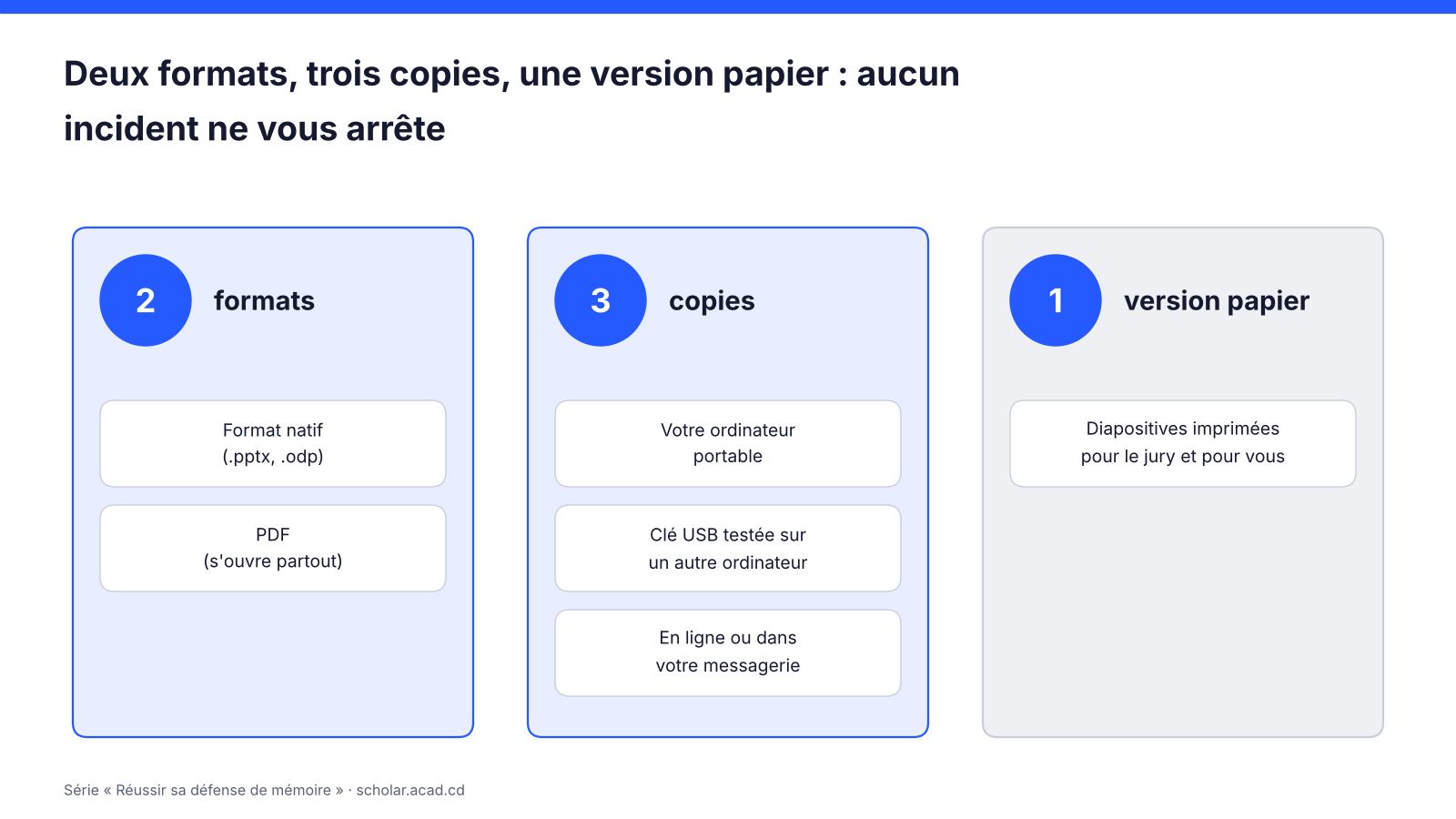
Enregistrez votre présentation dans deux formats.
- Le format natif (PowerPoint .pptx ou LibreOffice .odp) conserve les animations, les vidéos et les notes du présentateur.
- Le PDF s'ouvre sur n'importe quel ordinateur et fige la mise en page, les polices et les équations. Si l'ordinateur de la salle n'a pas le bon logiciel, ou une version différente, c'est lui qui vous sauve.
Le PDF perd les animations. Concevez donc vos diapositives pour qu'elles restent compréhensibles sans elles. Si une animation construit un schéma par étapes, dupliquez la diapositive à chaque étape : le résultat fonctionne dans les deux formats.
Nommez le fichier pour qu'on le retrouve en trois secondes sur un bureau encombré : NOM_Prenom_Defense_2026.pdf.
Les polices
Une police absente de l'ordinateur de la salle est remplacée automatiquement, et votre mise en page explose. Deux parades :
- Utilisez des polices répandues : Arial, Calibri, Cambria, ou leurs équivalents libres.
- Incorporez les polices dans le fichier. Dans PowerPoint pour Windows : Fichier › Options › Enregistrement › Incorporer les polices dans le fichier.
Les équations créées avec un éditeur externe sont les premières victimes de ces substitutions. Vérifiez-les sur un autre ordinateur, et gardez la version PDF comme référence.
Le format d'écran
Renseignez-vous sur le projecteur de la salle. Beaucoup de salles sont encore équipées de projecteurs au format 4:3. Une présentation en 16:9 s'y affiche avec des bandes noires, et tout son texte rétrécit. Si vous ne pouvez pas savoir, choisissez le 16:9 et vérifiez que vos textes restent lisibles en taille réduite.
Vidéos et démonstrations
- Intégrez la vidéo dans le fichier. Un lien vers un site en ligne suppose une connexion que vous n'aurez peut-être pas.
- Préférez le format MP4, lu par presque tous les ordinateurs.
- Trente secondes au maximum. Au-delà, le jury regarde une vidéo au lieu d'écouter un candidat.
- Prévoyez une image fixe de secours : une capture de l'instant clé, sur la diapositive suivante.
Pour une démonstration logicielle en direct, enregistrez toujours une vidéo de secours. Une application qui plante devant le jury laisse un souvenir durable.
Numéros et diapositives de réserve
- Numérotez chaque diapositive. Le jury dira « revenez à la 7 », et vous devez y aller sans défiler toute la présentation.
- Placez les diapositives de réserve après la conclusion, derrière une diapositive de séparation « Annexes ».
- Connaissez leurs numéros. En mode diaporama, dans PowerPoint, taper un numéro puis Entrée vous amène directement à la diapositive correspondante.
Le mode présentateur
Le mode présentateur affiche sur votre écran la diapositive suivante, vos notes et le temps écoulé, pendant que le jury ne voit que la projection. C'est un allié précieux, à condition de l'avoir essayé avant. Sous Windows, la combinaison Windows + P permet de choisir entre dupliquer et étendre l'affichage ; c'est le second mode qu'il vous faut.
La règle des trois copies
Votre présentation existe en trois endroits :
- sur votre ordinateur portable ;
- sur une clé USB, testée sur un autre ordinateur que le vôtre ;
- en ligne ou dans votre messagerie, accessible depuis n'importe quel poste.
Apportez aussi votre ordinateur chargé, son chargeur, et un adaptateur vidéo (HDMI et VGA : de nombreuses salles utilisent encore le second).
Le plan B : quand le courant ou le projecteur lâche
Dans beaucoup de villes, une coupure d'électricité pendant une soutenance n'a rien d'exceptionnel. Le candidat préparé continue sans perdre son calme.
- Imprimez vos diapositives, deux ou quatre par page, en autant d'exemplaires que de membres du jury, plus un pour vous.
- Gardez votre ordinateur chargé à 100 % : il peut afficher la présentation sur son propre écran, tourné vers le jury, si le projecteur s'éteint.
- Sachez présenter sur papier : « Je vous invite à suivre à la page 3 de votre exemplaire. »
Un incident technique bien géré joue souvent en votre faveur. Il montre au jury votre sang-froid.
La répétition technique
Si c'est possible, visitez la salle la veille. Sinon, arrivez trente à quarante-cinq minutes avant votre passage. Branchez votre ordinateur, lancez le diaporama, testez la télécommande, la vidéo et le son, puis regardez une diapositive depuis le fond de la salle.
La check-list du fichier
- ☐ Présentation enregistrée en format natif et en PDF
- ☐ Polices courantes ou incorporées, équations vérifiées sur un autre ordinateur
- ☐ Format d'écran adapté au projecteur de la salle
- ☐ Vidéos intégrées, en MP4, avec image de secours
- ☐ Diapositives numérotées, réserve placée après la conclusion
- ☐ Mode présentateur testé
- ☐ Trois copies : ordinateur, clé USB, en ligne
- ☐ Ordinateur chargé, chargeur, adaptateur vidéo
- ☐ Diapositives imprimées pour le jury et pour vous
À retenir
- Deux formats : natif pour les fonctions, PDF pour la sécurité.
- Trois copies, dont une testée sur un autre ordinateur.
- Une version imprimée, pour continuer quoi qu'il arrive.
- Un incident maîtrisé vaut mieux qu'un incident évité de justesse.
Lire aussi : Figures, tableaux, équations : rendre les données lisibles à l'écran · Défense en ligne ou hybride : ce qui change
Cet article rassemble des pratiques techniques éprouvées ; il ne s'appuie pas sur des sources tierces.
Crédits des images
Photo de couverture : Jared Brashier sur Unsplash, licence Unsplash.
Illustration : réalisée pour cet article, Scholar ACAD.